
Memulai installasi Mikrotik 5.20 dengan menggnakan PC diawali dengan
menyediakan Perangkat PC dan Keping CD yang berisi master Mikrotik 5.20.
Jalankan perangkat PC dan masukkan CD ke CD atau DVD ROM kemudian rubah
setingan Bios untuk booting pertama menggunakan CD/DVD ROM. setelah itu
kan tampil seperti pada gambar disamping untuk tampilan awal.
1. Tekan huruf "a" tanpa tanda kutip itu artinya untuk memilih semua paket pada mikrotik atau bisa juga memilih sesuai keinginan anda, dengan caraka arahkan anak panah atas, bawa samping kiri atau samping kanan kemudian jika ingin memilih paket tekan "spasi". Selanjutnya tekan "Enter".

2.Setelah memilih paket yang akan diinstall kemudian tekan "i" untuk
instalasi dan tampil persetujuan untuk melanjutkan instalasi tekan "y".

3. Kemudian untuk melanjutkan instalasi lagi tekan "y".

4. Proses install paket dimulai tunggu sampai selesai.

5. Instalasi Selesai tekan "Enter", kemudian sistem akan Reboot Sendiri. Keluarkan CD mikrotik lalu rubah setingan Bios untuk booting pertama menggunakan hardisk.

6. Setelah tampill Halaman Login isi username dengan "admin" lalu Enter.

7. Kemudian untuk password kosongkan saja lanjut dengan tekan Enter.

8. Proses Instalasi Selesai

2. Memberi Identitas/Nama RouterMikrotik
Untuk memudahkan mengenali router mana yang sedang kita konfigure, sebaiknya kita memberikan identitas atau router name berdasarkan fungsi ataupun lokasi router tersebut. Hal ini sangat penting jika kita mempunyai router mikrotik yang sering kita konfigure bila jumlahnya lebih dari satu.
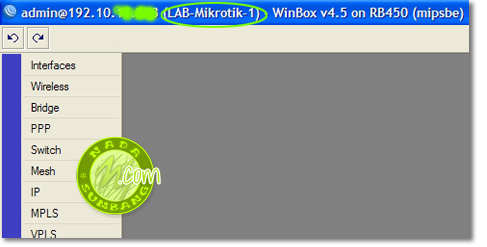
Misalnya kita punya 3 router mikrotik dalam satu jaringan, dan lokasinya berbeda-beda, jika kita melakukan remote ke router mikrotik os, pastinya kita akan sulit mengenali jika semua router mempunyai nama yang sama, apalagi kita remote menggunakan winbox (walapun MAC address dan IP yang di tanam di dalam router mikrotik berbeda-beda akan tetapi ).
Untuk memudahkan dalam mengelola router tersebut, maka sebaiknya kita memberikan nama router yang berbeda. Caranya, bisa melalui winbox klik System -> Identity kemudian rubah nama nya sesuai keinginan anda. (defaultnya mikrotik)
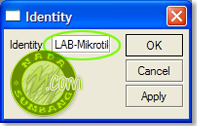
Misalnya kita punya 3 router mikrotik dalam satu jaringan, dan lokasinya berbeda-beda, jika kita melakukan remote ke router mikrotik os, pastinya kita akan sulit mengenali jika semua router mempunyai nama yang sama, apalagi kita remote menggunakan winbox (walapun MAC address dan IP yang di tanam di dalam router mikrotik berbeda-beda akan tetapi ).
Untuk memudahkan dalam mengelola router tersebut, maka sebaiknya kita memberikan nama router yang berbeda. Caranya, bisa melalui winbox klik System -> Identity kemudian rubah nama nya sesuai keinginan anda. (defaultnya mikrotik)
3. Mengganti Password pada Mikrotik
Untuk mangganti password di Router, entah itu dari Router PC, atau
Routerboard MikroTik, melalui Winbox caranya adalah sebagai berikut,


masuk ke Users


pertama Login terlebih dahulu untuk masuk ke Winbox, Username dan Password default dari MikroTik adalah :
username = admin
password = (dikosongi aja ya)
nih contohnya

kalau sudah,

[ nah untuk yang ini, biasanya
ada yang beda, mesti masuk ke System terus baru Users, tapi kalau
langsung udah ada Users ya tidak masalah, kebetulan ini juga router yang
saya pakai yang langsung ada Users-nya, ]
Kalau sudah Klik dua kali pada Admin

Kemudian Klik Password

Selanjutnya isikan password baru .Kemudian tinggal klik OK - OK saja . Selesai .
4. Mensetting interface jaringan (NIC) pada mikrotik
Cara mensetting interface dengan jaringan (NIC) pada mikrotik
1. Login ke mikrotik anda.
2. Selanjutnya tampilkan interface anda dengan menggunakan perintah " interface print "
3. Lihat nama dari masing-masing interface karena kita akan memberi IP
address pada masing-masing interface berdasarkan nama interfacenya.
Untuk interface defaultnya biasanya bernama ether1 dan ether2.
4. Untuk memberi IP address ketikan perintah " ip address add
address=192.168.1.1 netmask=255.255.255.0 interface ether1 " kemudian
tekan enter.
5. Untuk melihat hasilnya ketikan " ip address print "
6. Ulangi perintah diatasdan ubah IP address yang digunakan dan nama interfacenya.
5. Mensetting NTP (sinkronisasi waktu secara online)
Ada beberapa cara setting jam atau tanggal agar sesuai di system mikrotik osnya dengan NTP Client. Yang pertama kita lakuin adalah setting time
zone sesuai wilayah anda.
Setting Time Zone
- Klik menu System lalu Clock
- Klik dropdown menu Time Zone Name, pilih sesuai daerah anda. Contoh saya di jakarta dan saya pilih Asia/Jakarta.
- Klik Apply
- Anda bisa lihat di kotak GMT Offset berubah jadi +07:00 (jakarta)
Setting SNTP Client
- Klik menu System lalu SNTP Client.
- Centang atau klik “Enabled“
- Klik “Mode” drop down dan set pilihan ke “unicast“
- DI winbox masukin alamat NTP Server yang mau dipakai di kotak NTP Server, contoh disini saya pakai 0.id.pool.ntp.org dan 1.id.pool.ntp.org
- Klik Apply dan alamat yang tadi kita masukin berubah jadi IP address.
- Lihat jam dan tanggal router mikrotik anda, harusnya sudah berubah dengan yang sebenarnya.

A. BACKUP File Mikrotik
CARA PERTAMA
- Login ke mikrotik terminal
- Masukkan Code :
/system backup save name=14-04-2013 - Untuk mengambil file backup tadi lakukan via FTP, yaitu ftp://IP-addressnya-si-mikrotik. Ambil file yang tadi di beri nama 14-04-2013 ke komputer atau copy paste.
- Gunakan Winbox.
- Files –> Backup –> Akan tercipta file baru, select pada file tersebut –> Setelah file tersorot, klik pada icon “Copy” –> Buka windows explorer, buat folder baru, klik kanan mouse, lalu pilih Paste.
- Nah sampai disini udah terbackup konfigurasi mikrotik.
B. LOAD/RESTORE Data File Mikrotik Hasil Backup
CARA PERTAMA
- Login ke mikrotik terminal
- Masukkan Code :
/system backup load name=14-04-2013.backup - Reboot Router-nya.
- Copy file konfigurasi router yang mau di restore
- Di Winbox, pilih Menu Files –> Paste –> Select pada file yang baru saja di “paste” –> Klik pada tombol “restore”–> Klik pada tombol “Yes” saat ada prompt konfirmasi –> Setelah menekan tombol “Yes”, maka router akan segera melakukan reboot dan menggunakan konfigurasi yang baru saja dipilih.

Tidak ada komentar:
Posting Komentar