Senin, 28 April 2014

Perawatan PC secara Hardware dan Software

Cara Merawat Komputer atau Tips Perawatan Komputer, khususnya CPU biasanya hanya akan dilakukan setelah terjadi keluhan atau kerusakan. Kayaknya hal ini kurang tepat. Dalam pemakaiannya seharusnya dilakukan perawatan komputer secara berkala baik pada CPU maupun monitor. Sebenarnya ada beberapa hal mendasar yang sering kita lupakan kaitannya dengan cara merawat komputer atau tips perawatan komputer atau PC, yang dapat menyebabkan terjadinya kerusakan pada komputer.

Dari segi hardware :

1. Debu dan kotoran lain yang menempel pada perangkat di dalam CPU maupun Monitor. Khususnya pada komputer (PC) yang ditempatkan di ruang terbuka. Konsentrasi debu tinggi akan menyebabkan koneksi pada soket peripheral terganggu. Selain itu pada saat musim penghujan atau suhu lembab debu akan menyerap uap air dan bersifat seperti konduktor yang dapat menghubung singkat (konsleting).

Selain itu juga mengakibatkan lapisan isolator pada PCB terkelupas sehingga menyebabkan korosi pada jalur tembaga. Kalau ini terjadi, maka perawatan komputer akan lebih sulit karena tidak ada cara lagi selain mengganti peripheral. Apabila terjadi korosi pada soket-soketnya gunakan contact cleaner/degreaser cleaner untuk membersihkannya. jangan gunakan kuas untuk membersihkan soket2.


2. Sistem Pendingin.

Pada dasarnya hampir seluruh sistem pendingin yang disertakan bersama paket pembelian processor (pendingin default) sudah mencukupi kebutuhan proses pendinginan processor. Namun jika anda pengguna antusias atau sering menggunkan komputer dengan kinerja tinggi, ada baiknya untuk menambah sitem pendingin dengan yang lebih baik.

3. Pemasangan peripheral yang kurang pas atau kurang kokoh.

Biasanya ini sering terjadi pada PC rakitan lokal. Sering cara pemasangan Motherboard atau peripheral lainnya dengan sekrup yang tidak lengkap atau kurang kencang. Ini yang sering terlewatkan dalam cara merawat atau tips perawatan komputer.  


4. Kondisi Power Supply. Ini sering lolos perhatian saat kita merawat komputer. Pada pemakaian yang sudah lama, kebanyakan power suply akan mengalami retak-retak pada solderan komponennya.


5. Kapasitas Daya Power Supply yang kurang memadai


6. Suhu ruangan.
Suhu ruangan (ambient) ideal untuk PC adalah sekitar 19o C

7. Listrik yang tidak stabil.

Hal ini akan menyebabkan komputer mati secara mendadak tanpa proses Shutdown. Selalu monitoring kondisi listrik di rumah anda, jika berada pada daerah yang sering terjadi pemadaman listrik (kebanyakan luar jawa) harap menggunakan UPS untuk mengantisipasinya.

Gunakan Stavolt dan UPS (jika diperlukan)
* Gunakan powersupply berkualitas (pure)

Kedua dilihat dari sudut Software :

1. Tidak sesuainya OS, Aplikasi dan volume data dengan spesifikasi Komputer yang digunakan.
2. Sering menggunakan komputer untuk game-game kelas berat. Menjalankan game pada PC akan banyak menghasilkan space-space Fragment dan file-file temporary yang memperlambat kinerja komputer
3. Virus. Adanya virus dapat menyebabkan lambatnya akses pada komputer dan rusaknya system atau data. Bahkan dalam kondisi ekstrim dapat menyebabkan komputer macet/hang. Kalau sudah macet tidak ada cara lain selain menekan tombol Restart pada CPU. Apabila ini sering terjadi otomatis CPU sering mati tanpa proses ShutDown yang berarti akan memperpendek umur komputer khususnya Harddisk. Biasanya virus ditularkan melalui Flashdisk dan Internet bagi PC yang sering terkoneksi Internet. Selain itu tips pemilihan anti virus yang kurang tepat juga dapat mempengaruhi kinerja komputer.

Dengan mengetahui hal-hal di atas maka untuk mengantisipasinya perlu dilakukan cara merawat komputer atau tips perawatan komputer atau PC secara total sebagai berikut :

1. Bersihkan debu yang menempel pada motherboard dan peripheral lain di bagian dalam CPU dengan kuas cat ukuran sedang dan kecil untuk sudut dan celah-celah yang sempit. Lakukan juga pada Power Suply dengan cara membuka casing/box power suply terlebih dahulu dan perhatikan solderan-solderannya apakah perlu dilakukan penyolderan ulang


2. Gunakan udara bertekanan tinggi (kompressor) supaya peripheral benar-benar bersih dari debu. Atau cukup dengan Hair Dryer (pengering rambut). Tapi ingat atur pada suhu rendah supaya peripheral tidak meleleh


3. Lepas dan pasang kembali soket-soket peripheral. Hal ini untuk menjamin koneksi yang sempurna pada konektor-konektor peripheral cukup sekali saja setiap perawatan PC.


4. Ingat, Jangan menggunakan cairan Contact Cleaner dalam membersihan soket-soket konektor peripheral karena cara tersebut salah besar. Cairan Contact Cleaner sulit sekali (sangat lama) kering dan justru membuat debu mudah menempel.


5. Perhatikan cara pemasangan Motherboard dan peripheral lainnya apakah ada skrup yang masih kurang atau kendor. Lengkapi dan kencangkan skrup-skrup tersebut


6. Sesuaikan OS dan Aplikasi dengan spesifikasi komputer dan jangan menyimpan data terlalu besar pada Harddisk. ini akan memperberat kinerja PC


7. Buatlah partisi Harddisk yang proporsional. Misal Harddisk 80GB dengan Space Used C tidak lebih dari 5GB akan lebih baik kalau kita buat 3 partisi dengan 10GB untuk C, 35GB untuk D dan 35GB untuk E. Dengan demikin akses untuk System dan loading data akan lebih cepat


8. Jangan gunakan PC untuk game-game berat kecuali kalau memang komputer Anda dirancang untuk Game. Kalau memang maniak Game, gunakan saja Playstation


9. Gunakan Antivirus yang sesuai dan selalu Update, kalau perlu tiap hari Update saya paling suka pakai Avira profesional 9.0 yang gratis yang penting Update paling tidak tiap 5 hari Dengan adanya antivirus yang selalu update akan meringankan cara merawat komputer atau tips perawatan komputer atau PC kita.


10. Gunakan stavolt yang berkualitas. Banyak sekali stavolt murah dan murahan yang hanya bisa mengantisipasi perubahan tegangan PLN yang sempit. Biasanya stavolt seperti ini meski secara fisik ukurannya standar tapi sangat ringan dan tidak meyakinkan. Saya cenderung memilih stavolt dengan Servo Motor karena memiliki stabilisasi yang bagus. Namun ada juga Stavolt sistem Relay yang bagus tapi sekarang kayaknya sangat sulit diperoleh


11. Gunakan Pendingin Ruangan untuk PC atau kalau tidak memungkinkan bisa dikompensasi dengan cara pemasangan Sirip Pendingin dan Coolling Fan Ekstra apabila suhu processor dirasa terlalu tinggi diatas 36 derajat Celcius. Khususnya ini terjadi pada komputer-komputer jadul


12. Pada waktu-waktu tertentu lakukanlah Defragment Harddisk untuk menata ulang urutan file-file agar kinerja komputer lebih ringan. Tetapi jangan terlalu sering


13. Lakukan Instalasi ulang OS dan Aplikasi apabila dirasa perlu. Instalasi ulang secara menyeluruh sekali dalam 1 thn rasanya tidak berlebihan untuk penyegaran seluruh system apalagi kalau kita menginginkan upgrade system. (misal dari XP-SP1 ke XP-SP2 atau XP-SP3)


14. Lakukan penghapusan atau Remove data atau Aplikasi yang sekiranya tidak efektif (tidak pernah digunakan)


15. Sering-seringlah membersihkan Temporary file, Prefetch file, file-file Chokies dan file-file sampah di Recycle Bin.


16. Selalu lakukan Backup pada data-data yang dirasa penting Anda bisa mengcopynya pada CD hal ini untuk mengantisipasi jika sewaktu-waktu terkena serangan virus atau terjadi kerusakan fatal pada Harddisk


17. Usahakan listrik Anda tidak drop/mati selama komputer bekerja. Kalau perlu naikkan daya listrik rumah Anda atau lebih baik lagi kalau Anda lengkapi dengan UPS sehingga apabila listrik mati mendadak masih ada waktu untuk menyimpan data dan Shutdown komputer


18. Jangan terlalu lama membiarkan komputer Anda tidak terpakai (tidak pernah dihidupkan sama sekali dalam waktu lama). Paling tidak minimal setiap hari komputer dihidupkan sekitar 1 s/d 2 jam. Hal ini untuk menghangatkan bagian dalam CPU supaya bebas dari kelembaban udara.


19. Hindarkan komputer Anda dari goncangan, getaran dan hentakan apalagi saat komputer menyala, hal ini sangat berbahaya karena dapat menyebabkan kerusakan fatal pada Harddisk


20. Jangan segan-segan memanggil teknisi komputer untuk melakukan perawatan pada komputer Anda, apabila Anda merasa tidak mampu melakukannya

Langkah-langkah Cara Merawat Komputer atau Tips Perawatan Komputer atau PC di atas dapat dilakukan secara berkala sesuai kondisi komputer dan lingkungannya. Biasanya komputer yang segera memerlukan perawatan memiliki gejala-gejala seperti akses yang mulai melambat, sering macet/hang, sering scaning Drive C setiap saat komputer dihidupkan, blue screen memory, bobolnya Antivirus, Aplikasi yang sering error atau tidak berjalan sesuai fungsinya, dan hal-hal lain yang mengakibatkan pengguna mulai merasa tidak nyaman dengan kinerja komputernya.

1. Langkah-langkah membersihkan File Prefetch :

Masuk Explorer – Masuk C:/Windows/Prefetch – Select All (Ctrl-A) – Dell

2. Langkah-langkah membersihkan File Temporary :

Masuk Explorer – Masuk C:/Windows/Temp – Select All (Ctrl-A) – Dell

Setelah kedua langkah di atas jangan lupa bersihkan file2 sampah di Recycle Bin dengan cara Klik kanan Recycle Bin – Klik Empty Recycle Bin – Klik Yes

3. Sedangkan untuk membersihkan file-file Chokies :

Anda dapat menggunakan Software CCleaner.

Kamis, 27 Maret 2014

Instalasi OS Basis Text

1. Cara Instal Mikrotik 5.20

 Memulai installasi Mikrotik 5.20 dengan menggnakan PC diawali dengan menyediakan Perangkat PC dan Keping CD yang berisi master Mikrotik 5.20.
Jalankan perangkat PC dan masukkan CD ke CD atau DVD ROM kemudian rubah setingan Bios untuk booting pertama menggunakan CD/DVD ROM. setelah itu kan tampil seperti pada gambar disamping untuk tampilan awal.

1. Tekan huruf "a" tanpa tanda kutip itu artinya untuk memilih semua paket pada mikrotik atau bisa juga memilih sesuai keinginan anda, dengan caraka arahkan anak panah atas, bawa samping kiri atau samping kanan kemudian jika ingin memilih paket tekan "spasi". Selanjutnya tekan "Enter".


2.Setelah memilih paket yang akan diinstall kemudian tekan "i" untuk instalasi dan tampil persetujuan untuk melanjutkan instalasi tekan "y".


3. Kemudian untuk melanjutkan instalasi lagi tekan "y".


4. Proses install paket dimulai tunggu sampai selesai.


5. Instalasi Selesai tekan "Enter", kemudian sistem akan Reboot Sendiri. Keluarkan CD mikrotik lalu rubah setingan Bios untuk booting pertama menggunakan hardisk.


6. Setelah tampill Halaman Login isi username dengan "admin" lalu Enter.


7. Kemudian untuk password kosongkan saja lanjut dengan tekan Enter.


8. Proses Instalasi Selesai


2. Memberi Identitas/Nama RouterMikrotik

Untuk memudahkan mengenali router mana yang sedang kita konfigure, sebaiknya kita memberikan identitas atau router name berdasarkan fungsi ataupun lokasi router tersebut. Hal ini sangat penting jika kita mempunyai router mikrotik yang sering kita konfigure bila jumlahnya lebih dari satu.


Misalnya kita punya 3 router mikrotik dalam satu jaringan, dan lokasinya berbeda-beda, jika kita melakukan remote ke router mikrotik os, pastinya kita akan sulit mengenali jika semua router mempunyai nama yang sama, apalagi kita remote menggunakan winbox (walapun MAC address dan IP yang di tanam di dalam router mikrotik berbeda-beda akan tetapi ).
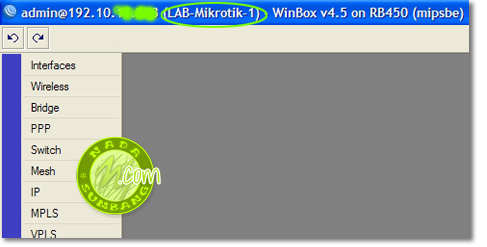
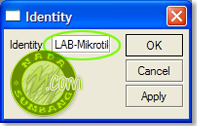
Untuk memudahkan dalam mengelola router tersebut, maka sebaiknya kita memberikan nama router yang berbeda. Caranya, bisa melalui winbox klik System -> Identity kemudian rubah nama nya sesuai keinginan anda. (defaultnya mikrotik)

identity

3. Mengganti Password pada Mikrotik
Untuk mangganti password di Router, entah itu dari Router PC, atau Routerboard MikroTik, melalui Winbox caranya adalah sebagai berikut,

pertama Login terlebih dahulu untuk masuk ke Winbox, Username dan Password default dari MikroTik adalah : 

username = admin
password = (dikosongi aja ya)

nih contohnya


kalau sudah, 


masuk ke Users 

[ nah untuk yang ini, biasanya ada yang beda, mesti masuk ke System terus baru Users, tapi kalau langsung udah ada Users ya tidak masalah, kebetulan ini juga router yang saya pakai yang langsung ada Users-nya, ]

Kalau sudah Klik dua kali pada Admin


Kemudian Klik Password


Selanjutnya isikan password baru .Kemudian tinggal klik OK - OK saja . Selesai .

4. Mensetting interface jaringan (NIC) pada mikrotik 

   Cara mensetting interface dengan jaringan (NIC) pada mikrotik
1. Login ke mikrotik anda.
2. Selanjutnya tampilkan interface anda dengan menggunakan perintah " interface print "
3. Lihat nama dari masing-masing interface karena kita akan memberi IP 
address pada masing-masing interface berdasarkan nama interfacenya. 
Untuk interface defaultnya biasanya bernama ether1 dan ether2.
4. Untuk memberi IP address ketikan perintah " ip address add 
address=192.168.1.1 netmask=255.255.255.0 interface ether1 " kemudian 
tekan enter.
5. Untuk melihat hasilnya ketikan " ip address print "
6. Ulangi perintah diatasdan ubah IP address yang digunakan dan nama interfacenya. 

5.  Mensetting NTP (sinkronisasi waktu secara online)

Ada beberapa cara setting jam atau tanggal agar sesuai di system mikrotik osnya dengan NTP Client. Yang pertama kita lakuin adalah setting time zone sesuai wilayah anda.

Setting Time Zone

  1. Klik menu System lalu Clock
  2. Klik dropdown menu Time Zone Name, pilih sesuai daerah anda. Contoh saya di jakarta dan saya pilih Asia/Jakarta.
  3. Klik Apply
  4. Anda bisa lihat di kotak GMT Offset berubah jadi +07:00 (jakarta)
Selanjutnya kita tarik sinkronisasi dari NTP server

Setting SNTP Client

  1. Klik menu System lalu SNTP Client.
  2. Centang atau klik “Enabled
  3. Klik “Mode” drop down dan set pilihan ke “unicast
  4. DI winbox masukin alamat NTP Server yang mau dipakai di kotak NTP Server, contoh disini saya pakai 0.id.pool.ntp.org dan 1.id.pool.ntp.org
  5. Klik Apply dan alamat yang tadi kita masukin berubah jadi IP address.
  6. Lihat jam dan tanggal router mikrotik anda, harusnya sudah berubah dengan yang sebenarnya.
 6. Membackup setting Mikrotik


A. BACKUP File Mikrotik
CARA PERTAMA
  1. Login ke mikrotik terminal
  2. Masukkan Code :
    /system backup save name=14-04-2013
  3. Untuk mengambil file backup tadi lakukan via FTP, yaitu ftp://IP-addressnya-si-mikrotik. Ambil file yang tadi di beri nama 14-04-2013 ke komputer atau copy paste.
CARA KEDUA
  1. Gunakan Winbox.
  2. Files –> Backup –> Akan tercipta file baru, select pada file tersebut –> Setelah file tersorot, klik pada icon “Copy” –> Buka windows explorer, buat folder baru, klik kanan mouse, lalu pilih Paste.
  3. Nah sampai disini udah terbackup konfigurasi mikrotik.

B. LOAD/RESTORE Data File Mikrotik Hasil Backup
CARA PERTAMA
  1. Login ke mikrotik terminal
  2. Masukkan Code :
    /system backup load name=14-04-2013.backup
  3. Reboot Router-nya.
CARA KEDUA
  1. Copy file konfigurasi router yang mau di restore
  2. Di Winbox, pilih Menu Files –> Paste –> Select pada file yang baru saja di “paste” –> Klik pada tombol “restore”–> Klik pada tombol “Yes” saat ada prompt konfirmasi –> Setelah menekan tombol “Yes”, maka router akan segera melakukan reboot dan menggunakan konfigurasi yang baru saja dipilih.


Kamis, 09 Januari 2014

K3LH - Posisi Duduk Yang Benar Pada Saat Didepan Komputer

1. Sikap duduk yang benar pada saat didepan komputer 
Posisi Duduk yang Baik
1. Posisi paha sebaiknya horizontal sejajar dengan lantai tempat
   Kamu bekerja.
2. Telapak kaki menapak ke lantai
3. Bantalan pada kursi sebaiknya da[at menopang punggung Kamu  
   yang bawah, sehingga punggung dapat tetap tegak.
4. Jangan menggunakan posisi duduk yang sama saat Kamu bekerja
   terlalu lama, ubahlah sesekali.
5. Jangan membungkuk, rileks dan nikmati.
Posisi Monitor yang Tepat
 1.  Usahakan tidak ada penghalang antara mata dengan monitor
     yang dapat  menyebabkan monitor tidak dapat dilihat dengan
     baik.
2.  Atur kecerahan dan ketajaman gambar sesuai dengan kebutuhan
    mata Kamu.
3. Posisi monitor jangan sampai memantulkan cahaya yang dapat
   menggangau konsentrasi Kamu saat berada di depan layar
4. Atur posisi monitor sejajar atau sedikit dibawah mata.
Posisi Meja Komputer
1. Taruhlah keyboard dan mose dengan posisi yang dapat membuat 
   lengan Kamu rileks
2. Usahakan posisi meja dengan siku membentuk sudut 90 derajat
3. Pada saat mengetik usahakan posisi lengan Kamu pada posisi
   yang tepat dan dapat menjangkau mose

2. Posisi duduk yang salah pada saat didepan komputer


1. Leher yg tidak sejajar dgn Monitor
2. Monitor yang “menunduk”
3. Hiasan tanaman yang tidak pada tempatnya
4. KeyBoard membentuk sudut dg pergelangan tangan
5. Posisi sinar lampu yg tidak tepat
6. Punggung yang tidak bersandar
7. Menggunakan mouse terlalu jauh, mengakibatkan kejang otot lengan
8. Bantalan yang menekan sisi dalam paha
9. Kaki yang tidak menyentuh lantai

 3. Akibat posisi duduk yang salah

 
Kebiasaan berlama-lama di depan monitor Laptop maupun PC pasti akan membuat mata lelah dan kepala pening. Entah itu untuk bekerja atau melakukan hal lain seperti bermain game dan browsing, atau bekerja keras mengejar deadline

Efeknya terkadang kita sedikit kesulitan untuk memfokuskan objek pandang, dan sebagainya. Hal ini tentunya diakibatkan pancaran radiasi monitor yang terlalu lama saat kita bekerja. Bahkan gangguan seperti mata kering yang membuat mata terasa perih juga mengancam.

Dikutip dari portal detik.com, “Selain sinar matahari, sering bekerja di depan komputer juga bisa membuat mata mengalami penurunan daya penglihatan, apalagi orang sekarang kayaknya nggak bisa lepas dari komputer,” jelas Dr Rini Mahendrastari Singgih, SpM, Paed.Opthal dari Mahendra Indonesia Eye Clinic.
Komputerisasi dan gadget dapat menyebabkan Computer Vision Syndrome (CVS), yaitu keluhan mata dan penglihatan akibat bekerja menggunakan komputer terlalu lama.
Computer Vision Syndrome biasanya terjadi karena sistem pencahayaan yang salah, kurang berkedip dan juga posisi duduk yang tidak benar.

Gejala CVS bisa meliputi sebagai berikut:
  • Mata merah, pedih dan berair
  • Mata kering
  • Mata terasa lelah
  • Kelopak mata atau dahi terasa berat
  • Sakit kepala atau migrain (sakit kepala sebelah)
  • Rasa sakit pada bahu
Selain mengalami CVS, sering bekerja di depan komputer juga bisa menyebabkan miopia (rabun jauh), tekanan bola mata tinggi (glaukoma) dan tarikan pada otot luar bola mata.

Beberapa cara yang dapat dilakukan agar mata tidak cepat lelah saat bekerja di depan komputer, antara lain:
  • Beristirahatlah 10 hingga 15 menit
  • Lihat objek yang jauh kurang lebih selama 10 detik
  • Stretching atau melakukan latihan mata
  • Atur pencahayaan dari komputer
  • Istirahatkan mata selama 1 jam
  • Atur posisi duduk (90 derajat), posisi keyboard (100 derajat) dari siku
  • Jarak layar komputer sekitar 50-75 cm


Ada juga yang menyarankan untuk beralih ke layar jenis LCD, karena diketahui bahwa layar jenis ini memiliki pancaran radiasi yang cukup kecil. Terlebih, jika kita punya budget lebih, ga ada salahnya mengalokasikan dana untuk membeli kacamata anti radiasi,memang agak mahal, tapi harga tsb ga sebanding dengan bola mata kita yang sehat. Selain bisa dibawa kemanapun kita bekerja, kacamata ini tak hanya berguna saat kita bekerja di depan monitor, namuna juga melindungi mata dari cahaya lampu mobil, radiasi TV, dan sebagainya. Faktanya lapisan anti-radiasi pada kacamata tersebut, sangat berguna bagi mata kita. Karena lapisan tersebut secara otomatis mengurangi efek nyeri di mata akibat radiasi cahaya berlebih.

4. Senam komputer